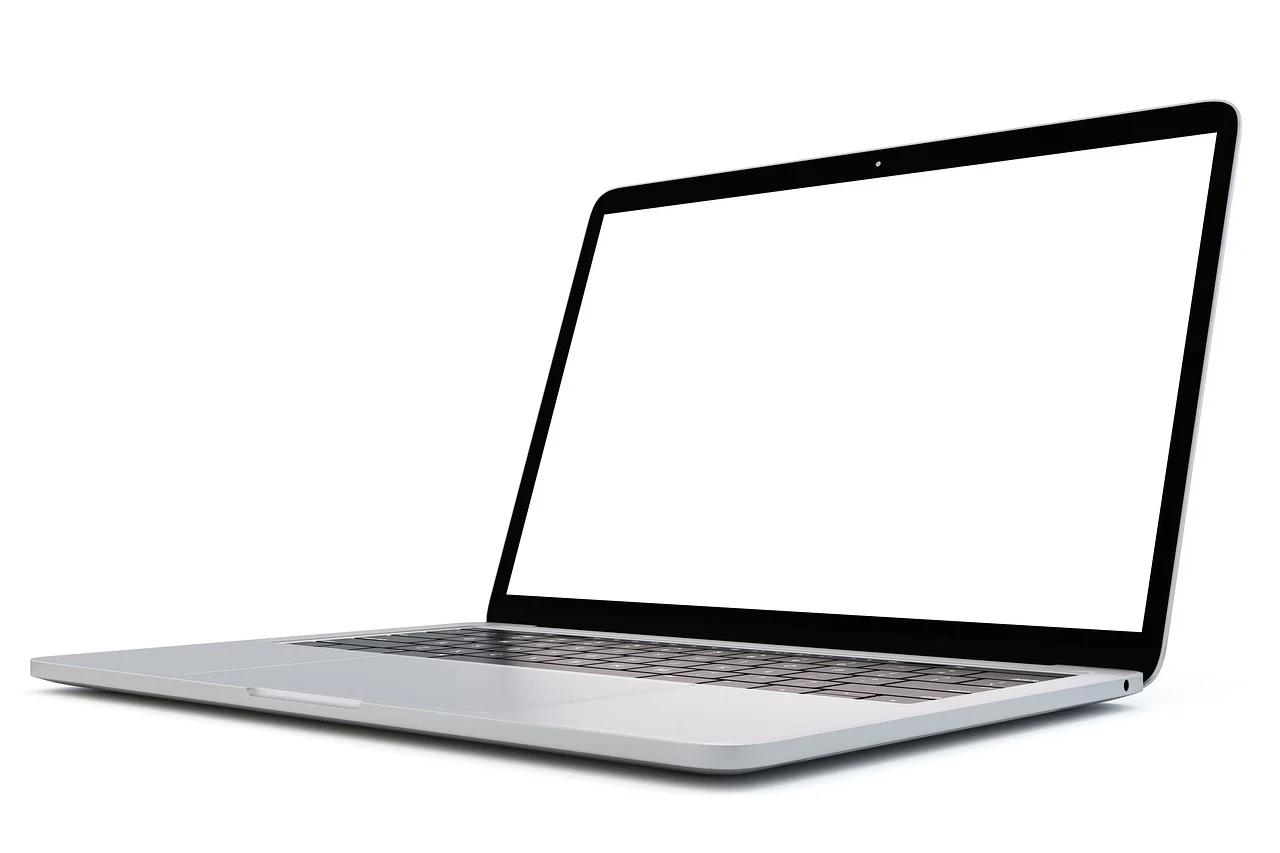
לחצתם על כפתור ההפעלה של המחשב הנייד, שמעתם את המאוורר מתחיל לעבוד, נוריות החיווי נדלקו, אבל המסך נשאר שחור לחלוטין. ברגע הראשון קל לחשוב שהמחשב התקלקל ושכל המידע השמור עליו נמצא בסכנה. בפועל, מסך שחור לא בהכרח מעיד על תקלה חמורה, ולעיתים מקור הבעיה פשוט יותר מכפי שנדמה.
כדי להבין מה קרה, כדאי להבחין בין מחשב שפועל אך אינו מציג תמונה לבין מחשב שאינו מצליח להשלים את תהליך ההפעלה. כמה בדיקות בסיסיות יכולות לסייע בזיהוי מקור התקלה ולמנוע הוצאות מיותרות על תיקון שאולי כלל אינו נחוץ.
המחשב באמת פועל או שרק נורית ההפעלה דולקת?
לפני שמתמקדים במסך עצמו, כדאי לבדוק אם המחשב מצליח להתחיל לפעול כרגיל. נורית הפעלה דולקת אינה הוכחה לכך שמערכת ההפעלה נטענה בהצלחה. ייתכן שהמחשב מקבל חשמל, אך נתקע בשלב מוקדם של האתחול.
כדאי לשים לב לכמה סימנים:
- האם שומעים את המאוורר או צלילים מוכרים של מערכת ההפעלה?
- האם נוריות המקלדת מגיבות ללחיצה?
- האם מופיע לוגו היצרן, אפילו לשנייה, לפני שהמסך משחיר?
- האם המסך שחור לחלוטין או שניתן להבחין בתאורה חלשה?
אם מופיע לוגו היצרן ורק לאחר מכן התצוגה נעלמת, ייתכן שמדובר בבעיה הקשורה למערכת ההפעלה או למנהל ההתקן הגרפי. לעומת זאת, כאשר לא מופיעה תמונה בשום שלב, צריך לבדוק גם את רכיבי החומרה.
בדיקות פשוטות שכדאי לבצע לפני שפונים למעבדה
לא כל מסך שחור מחייב פתיחה של המחשב או התערבות טכנית מורכבת. יש כמה פעולות שאפשר לבצע בבית, ללא פירוק רכיבים.
בדיקת בהירות והפעלה מחדש
תחילה נסו להגביר את בהירות המסך באמצעות המקשים המתאימים במקלדת. לעיתים הגדרת בהירות נמוכה במיוחד גורמת למסך להיראות כבוי.
אם אין שינוי, נתקו אביזרים חיצוניים שאינם חיוניים, כמו התקני USB ותחנות עגינה, ונסו להפעיל את המחשב מחדש. אם הוא אינו מגיב כלל, אפשר לבצע כיבוי מאולץ באמצעות לחיצה ממושכת על כפתור ההפעלה, אך חשוב לדעת שפעולה זו עלולה לגרום לאובדן עבודה שלא נשמרה.
חיבור המחשב למסך חיצוני
אחת הבדיקות המועילות ביותר היא חיבור המחשב לטלוויזיה או למסך חיצוני באמצעות HDMI או חיבור תצוגה מתאים אחר.
אם מתקבלת תמונה תקינה במסך החיצוני, זהו סימן לכך שהמחשב מסוגל להפיק אות וידאו. במקרה כזה כדאי להתמקד במסך המובנה, בכבל התצוגה, בחיבורים ובהגדרות התצוגה.
אם גם המסך החיצוני נשאר שחור, ייתכן שהבעיה קשורה למערכת ההפעלה, לזיכרון, לרכיב הגרפי או ללוח האם. עם זאת, לפני שמסיקים מסקנות, יש לוודא שהמסך החיצוני הוגדר לקלט המתאים ושהמחשב אכן מנסה להציג עליו תמונה.
אילו סימנים עשויים להצביע על תקלה במסך עצמו?
ישנם מצבים שבהם הסימנים מכוונים דווקא לרכיבי התצוגה של המחשב הנייד.
לדוגמה, מסך שהפסיק לעבוד אחרי נפילה או מכה עשוי לסבול מנזק פנימי, גם כשאין שבר גלוי בזכוכית. במקרים אחרים מופיעים פסים צבעוניים, כתמים כהים או ריצודים לפני שהתצוגה נעלמת לחלוטין.
סימן נוסף הוא תמונה שנעלמת וחוזרת בהתאם לזווית פתיחת המכסה. תופעה כזו עשויה להצביע על פגיעה בכבל התצוגה או בחיבור באזור הצירים.
כאשר הבדיקות מצביעות על נזק לפאנל עצמו, ייתכן שיהיה צורך לבצע החלפת מסך מחשב נייד. עם זאת, החלטה כזו צריכה להתקבל לאחר אבחון, משום שתקלה בכבל או בחיבור עשויה ליצור סימנים דומים בלי שהמסך עצמו פגום.
מתי הבעיה דווקא במחשב ולא במסך?
מסך שחור יכול להיות גם תוצאה של תקלה ברכיב שאחראי להפעלת המחשב או להפקת התמונה.
לדוגמה, בעיה בזיכרון עשויה למנוע מהמחשב להשלים את תהליך האתחול. תקלה במערכת ההפעלה או במנהל ההתקן הגרפי עלולה לגרום להיעלמות התצוגה לאחר שלב ההפעלה הראשוני.
גם בעיה בלוח האם או במערכת אספקת החשמל יכולה להתבטא במחשב שנראה פעיל, אך אינו מציג תמונה.
לכן, כאשר אין תצוגה גם במסך חיצוני, לא כדאי להזמין מסך חלופי לפני שמבררים מדוע המחשב אינו עולה כראוי. החלפת רכיב שאינו תקול לא תפתור את הבעיה.
מתי כדאי להפסיק לבדוק לבד?
אם לאחר בדיקת הבהירות, הפעלה מחדש וחיבור למסך חיצוני עדיין אין תמונה, כדאי לפנות לאבחון מקצועי. הדבר נכון במיוחד כאשר התקלה הופיעה בעקבות נפילה, חדירת נוזלים או התחממות חריגה.
אין לנסות לפתוח את המסך, לנתק כבלים פנימיים או לפרק את המחשב ללא ידע מתאים. רכיבי התצוגה עדינים, ופעולה לא נכונה עלולה להחמיר את הנזק.
לפני מסירת המחשב לבדיקה, כדאי לתאר במדויק כיצד התחילה התקלה, האם קדמו לה ריצודים או פסים, והאם התקבלה תמונה במסך חיצוני. המידע הזה עשוי לקצר את תהליך האבחון.
מסך שחור הוא בהחלט תקלה מתסכלת, במיוחד כשהמחשב משמש ללימודים או לעבודה. אבל במקום להניח מיד שהמחשב כולו התקלקל, כדאי להתקדם בצורה מסודרת: לבדוק את סימני ההפעלה, לשלול בעיות תצוגה פשוטות ולהיעזר במסך חיצוני. כך אפשר להבין טוב יותר את מקור הבעיה ולקבל החלטה מושכלת לגבי המשך הטיפול.